Setiap kali kita berselancar di #internet
pasti akan menggunakan browser, baik itu browser Google Chrome, Mozilla
Firefox, atau browser lainnya. Sebagian orang memilih untuk menyimpan
password login sebuah layanan website di dalam browser mereka (misalnya
login ke akun email atau akun media sosial) agar tidak perlu mengetik
ulang ketika akan masuk kembali ke layanan website tersebut.
Namun, kemudahan ini bisa menjadi bencana ketika kita meninggalkan #komputer
lalu seseorang menggunakan komputer tersebut dengan niat yang tidak
baik, misalnya mengambil data penting Anda atau yang lainnya. Nah untuk
menjaga keamanan akun kita di internet, ada baiknya kita memberikan
password pada browser yang kita gunakan.
Memasang password pada Mozilla Firefox
akan mengamankan browser Anda dari akses yang tidak diinginkan. Bila
password login akun email atau media sosial Anda sudah tersimpan pada
browser, maka siapa saja bisa masuk ke halaman akun Anda tersebut dengan
menggunakan password yang sudah tersimpan tadi. Tentunya ini berbahaya!
Karena itu, jika tidak ingin ada orang yang bisa mengakses Mozilla
Firefox Anda, ada baiknya memasang password pada browser tersebut.
Bagaimana caranya? Yaitu dengan menginstal Startupmaster Add-on pada
Mozila Firefox. Ikuti langkah-langkah berikut ini
I. Menginstal Startup Password di Mozilla Firefox
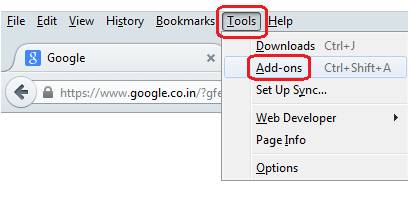
1. Pertama-tama buka browser Mozila Firefox, kemudian klik menu tool, lalu klik Add-ons.
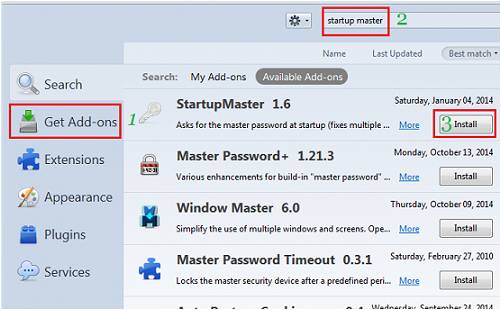
2. Sekarang klik pilihan get add-ons pada panel sebelah kiri, kemudian ketik startup master di kotak pencarian. Kemudian pilih StartupMaster 1.6 Add-ons (versi terakhir ketika artikel ini dibuat) dan kemudian klik install.
3. Setelah berhasil mendownload dan install, akan ada pertanyaan ‘Would you like to setup master password?’ Klik OK untuk mengatur master password nya.
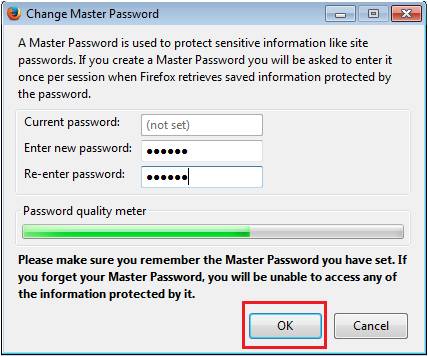
4. Sekarang Anda harus mengetik password baru Anda. Jadi pada kotak Enter New Password
masukkan password yang diinginkan dan ketik lagi password sekali lagi
pada kota Re-enter Password untuk konfirmasi. Kemudian pilih ‘OK’,
setelah itu pilih ‘OK’ lagi.
5. Sekarang restart browser Mozila
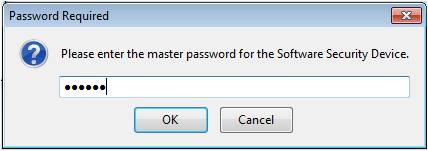
Firefox Anda. Mulai saat ini kamu akan diminta untuk mengetik password
yang Anda buat tadi setiap kali ingin membuka Mozila Firefox.
Artikel terkait: Cara Membuat Password yg Lebih Kuat
II. Mengatur Ulang Startup Master password di Mozilla Firefox
1. Buka browser Mozilla Firefox. kemudian klik menu tool, lalu klik OPTIONS.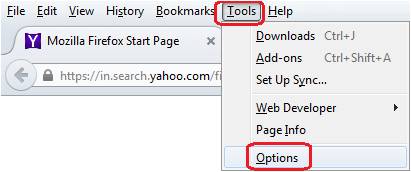
2. Selanjutnya pada jendela CHANGE PASSWORD, ketik password Anda pada ‘enter current pasword’, kemudian ketik password baru pada kotak ‘enter new pasword’, dan ketik lagi password barunya pada kotak ‘re-enter pasword’ lalu klik OK.
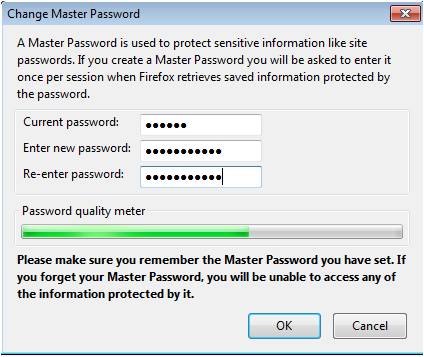
3. Setelah berhasil melakukan langkah di atas, sekarang password browser Mozilla Firefox Anda sudah diganti. Klik OK lagi dan restart browser Anda.

Tidak ada komentar:
Posting Komentar