Minggu, 26 Juni 2016

Cara Ampuh Mengatasi Has Stopped Working Pada Windows

Pada saat kita menjalankan aplikasi di windows terkadang di beberapa aplikasi yang kita jalankan muncul sebuah pesan yaitu "Has Stopped Working" (telah berhenti bekerja). Dulunya saya juga pernah mengalami masalah yang satu ini. Pada waktu itu mau install game, saya lupa install game apa tapi yang jelas game tersebut adalah game yang cukup populer.
Cara Mengatasi Has Stopped Working Pada Windows
Mungkin sobat juga mengalami hal yang serupa dengan saya, tapi memang kebanyakan masalah aplikasi berhenti bekerja (Has Stopped Working) ini biasanya terjadi saat menjalankan program aplikasi yang berupa game misalnya : has stopped working pada gta san andreas, point blank , pes6 dan masih banyak lagi.
Selain muncul pada saat menjalankan game PC masalah ini terkadang muncul juga pada saat menjalankan windows explorer. Jika masalah itu terjadi pada windows explorer maka kita tidak dapat membuka explorer lagi dan pc harus direstart terlebih dahulu baru bisa kita gunakan kembali. Biasanya saat muncul pesan program berhenti bekerja akan menampilkan beberapa rincian yang mengakibatkan program tersebut tidak dapat dijalankan diantaranya nama error, file korup, dan lain sebagainya. Masalah tersebut disebabkan oleh diantaranya : Virus, File Registry Windows yang korup, File korup pada sistem windows, dan lain sebagainya.

Cara Mengatasi Has Stopped Working Pada Windows 7/8/10
1. Solusi Pertama : Dalam langkah ini kita sobat coba untuk membersihkan setiap file sampah yang tersimpan dalam drive sistem operasi komputer. Ada banyak hal-hal yang mengakibatkan aplikasi/program sobat tidak dapat dijalankan diantarannya seperti virus, temporary files (berkas sementara) & registri yang rusak yang membuat komputer sobat dalam kondisi yang tidak normal. Untuk mengatasi hal ini silahkan menggunakan program antivirus untuk menghilangkan virus di komputer, sedangkan untuk membersihkan temporary ataupun registry yang rusak silahkan menggunakan CC Cleaner.

2. Solusi  kedua : Mengunakan perintah di Comand Prompt
Silahkan buka CMD, bagi yang belum tahu caranya : tekan tombol windows + R pada keyboard untuk membuka Run. Kemudian Ketikan CMD dan tekan enter pada keyboard. Setelah CMD terbuka silahkan masukan perintah berikut ini dan setiap paragraf tekan enter.
rd /s /q %temp%
mkdir %temp% rd /s /q
c:\windows\temp\ mkdir
c:\windows\temp\
3. Solusi Ketiga : Pada langkah ini metodenya hampir sama pada solusi kedua yang menggunakan CMD, tapi di sini sobat buka CMD sebagai Adminstrator. Bagi sobat yang menggunakan windows 7 caranya klik start >> ketikan CMD >> tekan CTRL+SHIFT+ENTER pada keyboard. Sedangakan untuk yang menggunakan windows 8 dan windows 10 caranya : klik kanan pada start >> pilih Command Prompt (Admin). Setelah CMD terbuka sebagai administrator silahkan masukan atau ketikan perintah berikut di Command Prompt (CMD) dan tekan enter.
sfc/scannow

4. Solusi Terakhir : Menggunakan Control Panel
  • Klik start atau tekan tombol windows pada keyboard lalu ketikan control panel dan tekan enter.
  • Setelah control panel terbuka, selanjutnya sobat ubah View By : Category menjadi Small Icon.
  • Setelah itu pilih System.
  • Di sebelah kiri, sobat pilih Settings Advanced System
  • Sistem Properties Window akan dibuka kemudian sobat pilih  Setting.
  • Pilih  System Maintenance.
  • Selanjutnya pilih pada Turn on DEP for all programs and services
  • Klik tombol browse dan cari file yang bermasalah (Has Stopped Working).
  • Klik Apply dan OK.
Itulah pembahasan mengenai Cara Mengatasi Has Stopped Working Pada Windows. Semoga tutorial kali ini dapat membantu dan bermanfaat untuk sobat. Jika ada pertanyaan atau ada tambahan dapat disampaikan melalui komentar yang tersedia Terima kasih untuk kunjungannya :)

Cara Membuat Jaringan Wifi dengan Modem

Modem tunggal yang selama ini banyak digunakan untuk terkoneksi dengan internet ternyata dapat dimanfaatkan sebagai jaringan wifi. Jadinya tidak hanya laptop yang terhubung dengan modem saja yang bisa internetan, tetapi perangkat-perangkat lain yang berada di sekitar laptop juga bisa menangkap sinyal jaringan wifi tersebut.

Membuat jaringan wifi dari laptop dengan bantuan modem tunggal tentu mempunyai kelemahan, berikut kelemahannya :


  • Kecepatan koneksi internet jadi melambat

    Ini karena kecepatan koneksi harus terbagi dengan perangkat lainnya (laptop, handphone) yang menggunakan jaringan wifi anda. Misalnya semula kecepatan pada modem 3,6 mbps, setelah anda aktifkan jaringan wifi di laptop anda, maka ketika anda menggunakan internet mungkin porsi kecepatan koneksi anda menjadi 500 kbps atau di bawah dari itu, tergantung dari seberapa banyak perangkat lain yang terhubung.

  • Menghabiskan banyak kuota internet

    Jelas, kita tidak dapat membatasi berapa kuota maksimal yang harus digunakan. Selama paket kuota di modem anda masih ada maka koneksi internet bisa digunakan. Banyaknya perangkat yang terhubung juga sangat memengaruhinya, ini tentu akan menghabiskan banyak kuota internet yang notabene berbayar.

    Untuk membuat jaringan wifi pada laptop, anda bisa mengikuti langkah-langkah berikut, di sini penulis menggunakan operasi Windows 7 :

    1. Colokkan modem (memiliki kuota internet) pada laptop anda, jika belum ter-install anda bisa menginstallnya terlebih dahulu.

    2. Setelah itu klik menu start kemudian klik control panel


    3. Apabila sudah muncul tampilannya, klik pengaturan bertuliskan Network and Internet


    4. Selanjutnya, cari ikon yang bertuliskan Network and Sharing Center, klik tepat pada tulisan tersebut, bukan pada anak judul tulisannya.


    5. Langkah berikutnya, cari tulisan manage wireless network, berada pada pojok sisi kiri atas desktop, setelah ditemukan, klik pada tulisannya


    6. Akan muncul tampilan dari manage wireless network, kemudian klik tulisan add,seperti pada arahan busur panah gambar di bawah ini


    7. Mengklik add akan memunculkan tampilan jendela baru pada desktop, pada tampilan jendela tersebut klik menu yang bertuliskan Create an ad hoc network


    8. Akan ada tampilan jendela baru lagi seperti sebelumnya, dengan tampilan seperti gambar di bawah ini, yang harus kamu lakukan adalah melanjutkannya dengan mengklik tulisan next


    9. Di tahap ini sudah memasuki tahap akhir, dengan munculnya tampilan beberapa kotak dialog yang harus anda isi sebagai tanda pengenal terhadap jaringan wifi anda.


      Keterangan pada kotak dialog :
      Network name (nama jaringan) : isi nama jaringan wifi perangkat anda
      Security type (tipe pengamanan) : ada 3 kategori tipe pengamanan yang dapat anda pilih : 1. No authentication (open) = jika anda ingin agar jaringan wifi dapat terhubung secara umum ke semua perangkat tanpa terkecuali. Kategori kedua dan ketiga adalah WEP dan WPA2-Personal yang mana pengguna lain harus mengetahui password jaringan wifi anda untuk bisa terhubung.
      Security key (kode keamanan) : isi dengan password/kata kunci anda

      Apabila pengisian kotak dialog sudah selesai, centang pada kotak dialog bertuliskan Save this network, lanjut dengan mengklik next, akan muncul jendela pemberitahuan bahwasanya jaringan wifi anda siap digunakan, setelah klik close pada jendela tersebut.

    10. Jaringan wifi anda telah selesai dibuat. Untuk mengoneksikannya, klik ikon wifi (berada pojok kanan bawah, maka akan timbul pilihan jaringan wifi yang dapat anda gunakan termasuk jaringan wifi anda sendiri, dan sudah bisa digunakan pada perangkat lainnya.


Selamat menikmati.

Menghapus Aplikasi di Komputer dengan Cepat dan Bersih

Menghapus Aplikasi yang Tidak Dibutuhkan di Komputer dengan Cepat dan Bersih – Pada masa modern seperti ini Technology Informasi telah berkembang dengan sangat pesat, salah satunya yaitu  mengenai aplikasi- aplikasi baru yang diluncurkan oleh perusahaan dengan tema baru kadang membuat  kita tertarik untuk mencoba aplikasi tsb dengan menginstal pada komputer.  Namun dengan seiring waktu berjalan kita akan bosan dengan aplikasi yang telah lama digunakan, dan ingin menghapus  aplikasi dari komputer. Nah untuk melakukan penghapusan aplikasi pada Sistem Operasi Windows dengan cepat sobat bisa gunakan tutorial saya dibawah ini.Monggo Silahkan dibaca !!
Langkah-langkah :
 Klik Start Menu > Pilih Control Panel

Pilih Menu Programs > Unnistall a Program ( jangan lupa ganti View by dengan Category )
 
Klik kanan pada aplikasi yang akan dihapus > Unnistall/Change


Setelah itu akan tampil programs unnistall,  klik next hingga finish dan aplikasi anda telah terhapus dari komputer dengan cepat


Nah mungkin itu sedikit artikel mengenai Cara Menghapus Aplikasi yang Tidak Dibutuhkan di Komputer dengan Cepat dan Bersih, baca juga artikel penting ini . Semoga dapat bermanfaat bagi teman2 semua.

Cara Menggunakan Aplikasi Netcut Untuk Memutus Wifi Orang Lain

Cara Menggunakan Aplikasi Netcut Untuk Memutus Wifi Orang Lain – Pernahkah anda merasa kesal karena koneksi internet lemot akibat orang lain yang terhubung dalam satu jaringan mendownload file berukuran besar? Ya, biasanya jaringan wifi atau LAN yang tak dilengkapi dengan router menjadi tidak stabil apabila salah satu penggunanya melakukan download data besar.
Hal tersebut bisa terjadi karena seluruh bandwith yang dimiliki sebuah jaringan internet dialirkan ke satu pengguna saja, dan pengguna lain tidak kebagian bandwith sehingga menjadi lemot. Bagi anda yang pernah ataupun sering mengalami masalah tersebut, kini tak perlu kawatir lagi. Ada cara yang bisa dilakukan untuk mengatasi koneksi internet lemot akibat pengguna internet lainnya sedang download data.
Salah satu cara untuk mengatasi masalah tersebut adalah dengan menggunakan aplikasi Netcut. Ya, dengan aplikasi tersebut anda bisa memutus koneksi internet orang lain yang terhubung dalam satu jaringan yang sama. Akan tetapi tak jarang pengguna komputer belum tahu caranya. Oleh sebab itu pada kesempatan kali ini monthlytech.com akan berbagi informasi mengenai cara menggunakan aplikasi Netcut. Berikut informasi lengkapnya.Cara Menggunakan Aplikasi Netcut Untuk Memutus Wifi Orang Lain
  1. Pertama-tama yang harus anda lakukan adalah mendownload aplikasi Netcut. Anda bisa mendownload Netcut secara gratis melalui website resminya atau melalu website penyedia software komputer
  2. Setelah selesai mendownload aplikasi Netcut, langsung install aplikasinya dan reboot komputer atau laptop anda agar bisa terinstall dengan sempurna
  3. Jika anda mengalami masalah saat menginstall aplikasi Netcut, sebaiknya matikan dulu antivirus agar aplikasi tersebut tidak dicurigai dan dianggap malware
  4. Setelah selesai menginstallnya, langkah berikutnya adalah membuka aplikasi Netcut. Tunggu selama beberapa saat sampai aplikasi tersebut terbuka dan berjalan dengan sempurna
  5. Jangan lupa anda harus mengkoneksikan komputer atau laptop anda pada sebuah jaringan wifi atau LAN yang memiliki koneksi internet
  6. Pada tampilan Netcut, terdapat beberapa list IP pengguna komputer atau laptop yang terhubung pada sebuah jaringan yang sama
  7. Kenali IP tersebut agar nantinya anda tidak salah memutus koneksi internet orang lain. Setelah anda tahu IP komputer atau laptop mana yang ingin anda putus, langsung klik “Cut Off”
  8. Tunggu beberapa saat maka koneksi internet komputer tersebut telah terputus dengan sempurna. Lihat ekspresi pengguna komputer atau laptop tersebut, pasti akan terlihat bingung dan kesal
  9. Untuk menyambungkan kembali koneksi internet komputer yang telah anda putus tadi, anda bisa menggunakan tombol Resume yang ada pada menu
Bagaimana, mudah bukan? Dengan cara tersebut, anda tak perlu kawatir lagi internet anda lemot akibat ada orang lain yang download file besar. Demikian sedikit informasi mengenai cara menggunakan aplikasi Netcut.

Cara Menggunakan Filezilla Untuk Website

Filezilla adalah salah satu software FTP gratis yang biasa digunakan untuk pemindahan atau transfer file dari (download) maupun ke dalam (upload) web hosting. Filezilla tersedia untuk sistem operasi Windows, Linux, *BSD, Mac OS X dan yang lainnya. Selain FTP, filezilla juga mendukung SFTP dan FTPS.
Cara menggunakan filezilla sendiri sangatlah mudah, karena filezilla sendiri memiliki fitur yang sangat keren. Fitur tersebut antara lain tersedia dalam berbagai bahasa termasuk bahasa Indonesia, support resume dan transfer file ukuran besar, bookmarks, remote file editing, drag and drop, filename filters, keep-alive  dan banyak lagi fitur lain yang tidak kalah power full.cara menggunakan filezilla pemula, filezilla free
Nah, bagi anda yang masih baru mengenal filezilla atau ingin mencoba software open source yang satu ini, anda bisa membaca sedikit gambaran yang akan saya berikan di bawah. Sebelum itu, sebaiknya anda sudah menginstall filezilla di PC anda terlebih dahulu, jika belum dan tidak mempunyai softwarenya silahkan download terlebih dahulu di situs resmi filezilla.
  1. Pastikan PC / Laptop anda sudah terhubung dengan koneksi internet, sebaiknya menggunakan koneksi yang stabil.
  2. Untuk Host, Username dan Password silahkan isi dan sesuaikan
    • Host : Dapat diisi dengan IP, domain. atau ftp.domain.com silahkan sesuaikan sendiri.
    • Username dan Password : Silahkan isi dengan username dan password akun ftp anda (jika anda menggunakan vps anda bisa menggunakan user tertinggi / root untuk login). Silahkan perhatikan perbedaannya pada dua gambar screenshot berikut ini :download filezilla, ftp online, download ftp, fungsi filezillafile transfer protocol, download filezilla gratis, free download filezilla
    • Port : Silahkan isi atau kosongkan saja. Saya biasa menggunakan ssh port 22 jika pada saat login dengan user root dan menggunakan port 21 saat saya menggunakan user ftp.
  3. Klik Quickconnect dan jika semua settingan sudah benar, maka anda akan bisa langsung terkoneksi.
  4. Nah, sekarang anda bisa memulai transfer file website dari komputer anda ke web hosting, atau sebaliknya memindahkan dari hosting ke komputer anda. Lihat gambar & keterangan : cara upload dengan filezilla
    • Kolom (1) adalah kolom status seperti status login sukses, failed, transfer sukses, failed dan lain-lain.
    • Kolom (2) adalah direktori komputer anda, anda bisa memindahkan file di direktori ini ke direktori server hosting anda. Pemindahan dapat dilakukan dengan klik kanan dan upload atau dengan cara drag langsung ke direktori server. Direktori server tersebut biasanya di public_html atau httpdocs.
    • Kolom (3) adalah direktori server hosting. Anda bisa menyimpan data website anda disini atau membackupnya ke komputer anda dengan cara yang sama (drag/download). Disini anda juga bisa membuat direktori baru.
    • Kolom (4) adalah list atau isi dari kolom (3) fungsinya kurang lebih sama dengan kolom (3).
    • Kolom (5) adalah tempat menampilkan history, mana saja yang dalam proses queued, failed ataupun yang sukses di transfer. Proses yang failed bisa di resume lagi dan akan masuk ke queued sampai sukses.
Demikian sekilas gambaran tutorial dasar cara menggunakan filezilla, silahkan anda bereksperimen sendiri sesuai kebutuhan dan kondisi anda. Untuk proses upload atau download tergantung seberapa besar ukuran filenya dan seberapa cepat koneksi internet anda. Semakin besar file, maka semakin dibutuhkan kesabaran anda. Pastikan semua file selesai diproses sebelum anda exit aplikasi ini atau anda putuskan koneksi internet anda

Membuat Media Instalasi USB Bootable Dengan Rufus

Penggunaan bootable USB flash drive (flashdisk, memory stick dan yang lainnya) akan sangat bermanfaat bagi seorang teknisi komputer atau pemilik komputer, terutama netbook atau notebook yang tidak memiliki CD/DVD drive. Selain lebih cepat dalam proses instalasi dibandingkan menggunakan media CD/DVD, menggunakan USB mempermudah kita untuk update BIOS, recovery password atau mencoba, memeriksa dan menganalisa sebuah sistem operasi.
Sumber: Gufron Rajo Kaciak: Membuat Media Instalasi USB Bootable Dengan Rufus: http://dosen.gufron.com/tutorial/membuat-media-instalasi-usb-bootable-dengan-rufus/6/
Salah satu aplikasi yang dapat digunakan untuk membuat bootable pada media USB flash drive adalah Rufus. Dengan ukuran yang sangat kecil (hanya 459 KB), aplikasi ini juga bersifat gratis (lisensi GNU GPL versi 3) dan portable.
Sumber: Gufron Rajo Kaciak: Membuat Media Instalasi USB Bootable Dengan Rufus: http://dosen.gufron.com/tutorial/membuat-media-instalasi-usb-bootable-dengan-rufus/6/
Rufus juga memiliki opsi FreeDOS, sehingga kita dapat menggunakannya untuk booting komputer dalam modus DOS (Disk Operating System). Modus DOS sangat bermanfaat terutama dalam melakukan proses upgrade BIOS yang membutuhkan DOS command prompt.
Sumber: Gufron Rajo Kaciak: Membuat Media Instalasi USB Bootable Dengan Rufus: http://dosen.gufron.com/tutorial/membuat-media-instalasi-usb-bootable-dengan-rufus/6/
Berdasarkan website resmi pengembang Rufus, aplikasi Rufus mampu bekerja dua kali lebih cepat dibandingkan program sejenis seperti WiNToBootic v1.2, RMPrepUSB v2.1.638, UNetbootin v1.1.1.1, Universal USB Installer v1.8.7.5 atau Windows 7 USB/DVD Download Tool v1.0.30 ketika melakukan pembuatan USB bootable untuk Windows 7 x64 menggunakan komputer prosesor Core 2 Duo, memori 4 GB, dan USB 3.0 controller serta 16 GB USB 3.0 ADATA S102 flash drive serta sistem operasi Windows 7 x64.
Sumber: Gufron Rajo Kaciak: Membuat Media Instalasi USB Bootable Dengan Rufus: http://dosen.gufron.com/tutorial/membuat-media-instalasi-usb-bootable-dengan-rufus/6/
Rufus mendukung pembuatan bootable USB untuk banyak sistem operasi, antara lain Arch Linux, Archbang, BartPE/pebuilder, CentOS, Damn Small Linux, Fedora, FreeDOS, Gentoo, gNewSense, Hiren's Boot CD, LiveXP, Knoppix, Kubuntu, Linux Mint, NT Password Registry Editor, OpenSUSE[/link], Parted Magic, Slackware, Tails, Trinity Rescue Kit, Ubuntu, Ultimate Boot CD, Windows XP (SP2 or later), Windows Server 2003 R2, Windows Vista, Windows 7, Windows 8, Windows 8.1, dan yang lainnya.
Sumber: Gufron Rajo Kaciak: Membuat Media Instalasi USB Bootable Dengan Rufus: http://dosen.gufron.com/tutorial/membuat-media-instalasi-usb-bootable-dengan-rufus/6/

Menggunakan Rufus

Sumber: Gufron Rajo Kaciak: Membuat Media Instalasi USB Bootable Dengan Rufus: http://dosen.gufron.com/tutorial/membuat-media-instalasi-usb-bootable-dengan-rufus/6/
Menggunakan Rufus sangatlah mudah. Setelah mendownload aplikasi Rufus, klik ganda untuk mulai menjalankannya.
Sumber: Gufron Rajo Kaciak: Membuat Media Instalasi USB Bootable Dengan Rufus: http://dosen.gufron.com/tutorial/membuat-media-instalasi-usb-bootable-dengan-rufus/6/
Gufron Rajo Kaciak

Apabila flash disk sudah dicolokan ke komputer, secara otomatis Rufus akan mendeteksi drive, sistem file, ukuran cluster dan volume label flash disk tersebut.
Sumber: Gufron Rajo Kaciak: Membuat Media Instalasi USB Bootable Dengan Rufus: http://dosen.gufron.com/tutorial/membuat-media-instalasi-usb-bootable-dengan-rufus/6/
Gufron Rajo Kaciak

Jika Rufus tidak mendeteksi USB yang dicolokan tersebut, tampilkan opsi tingkat lanjut dengan menekan icon disebelah teks Format Options. Kemudian, tandai opsi List fixed (non-flash) or unpartitioned USB disks.
Sumber: Gufron Rajo Kaciak: Membuat Media Instalasi USB Bootable Dengan Rufus: http://dosen.gufron.com/tutorial/membuat-media-instalasi-usb-bootable-dengan-rufus/6/
Gufron Rajo Kaciak

Untuk menjadikan flash disk sebagai bootable sistem operasi, pada bagian opsi Create a bootable disk using, gunakan pilihan ISO image. Setelah itu klik icon drive untuk memilih file ISO sistem operasi yang akan dimasukan ke dalam flash disk. Secara otomatis Rufus akan menggunakan data ISO tersebut untuk kebutuhan pembuatan USB bootable. Biarkan opsi Quick formaat tetap aktif, agar proses format partisi menjadi lebih cepat.
Sumber: Gufron Rajo Kaciak: Membuat Media Instalasi USB Bootable Dengan Rufus: http://dosen.gufron.com/tutorial/membuat-media-instalasi-usb-bootable-dengan-rufus/6/
Gufron Rajo Kaciak

Selanjutnya, klik tombol Start untuk memulai proses penulisan ke flash disk. Rufus akan menampilkan peringatan, bahwa seluruh data yang ada pada flash disk akan dihapus.
Sumber: Gufron Rajo Kaciak: Membuat Media Instalasi USB Bootable Dengan Rufus: http://dosen.gufron.com/tutorial/membuat-media-instalasi-usb-bootable-dengan-rufus/6/
Gufron Rajo Kaciak

Klik tombol OK untuk memulai proses pembuatan bootable USB atau Cancel untuk membatalkan.
Sumber: Gufron Rajo Kaciak: Membuat Media Instalasi USB Bootable Dengan Rufus: http://dosen.gufron.com/tutorial/membuat-media-instalasi-usb-bootable-dengan-rufus/6/
Gufron Rajo Kaciak

Setelah itu, pertama sekali Rufus akan melakukan format terhadap USB flash drive yang ditentukan. Setelah selesai, baru melakukan penyalinan file-file yang ada dalam file ISO.
Sumber: Gufron Rajo Kaciak: Membuat Media Instalasi USB Bootable Dengan Rufus: http://dosen.gufron.com/tutorial/membuat-media-instalasi-usb-bootable-dengan-rufus/6/
Gufron Rajo Kaciak

Setelah proses pembuatan bootable USB selesai, klik tombol Close untuk menutup Rufus.
Sumber: Gufron Rajo Kaciak: Membuat Media Instalasi USB Bootable Dengan Rufus: http://dosen.gufron.com/tutorial/membuat-media-instalasi-usb-bootable-dengan-rufus/6/
Gufron Rajo Kaciak

Untuk menggunakan USB flash drive sebagai media instalasi, lakukan pengaturan pada BIOS agar device yang pertama dibaca saat booting (Boot devices priority) adalah USB flash drive.

Cara Memasang Password Pada Browser Mozilla Firefox Dgn StartupMaster

Setiap kali kita berselancar di #internet pasti akan menggunakan browser, baik itu browser Google Chrome, Mozilla Firefox, atau browser lainnya. Sebagian orang memilih untuk menyimpan password login sebuah layanan website di dalam browser mereka (misalnya login ke akun email atau akun media sosial) agar tidak perlu mengetik ulang ketika akan masuk kembali ke layanan website tersebut.
Namun, kemudahan ini bisa menjadi bencana ketika kita meninggalkan #komputer lalu seseorang menggunakan komputer tersebut dengan niat yang tidak baik, misalnya mengambil data penting Anda atau yang lainnya. Nah untuk menjaga keamanan akun kita di internet, ada baiknya kita memberikan password pada browser yang kita gunakan.

Memasang password pada Mozilla Firefox akan mengamankan browser Anda dari akses yang tidak diinginkan. Bila password login akun email atau media sosial Anda sudah tersimpan pada browser, maka siapa saja bisa masuk ke halaman akun Anda tersebut dengan menggunakan password yang sudah tersimpan tadi. Tentunya ini berbahaya! Karena itu, jika tidak ingin ada orang yang bisa mengakses Mozilla Firefox Anda, ada baiknya memasang password pada browser tersebut. Bagaimana caranya? Yaitu dengan menginstal Startupmaster Add-on pada Mozila Firefox. Ikuti langkah-langkah berikut ini

I. Menginstal Startup Password di Mozilla Firefox

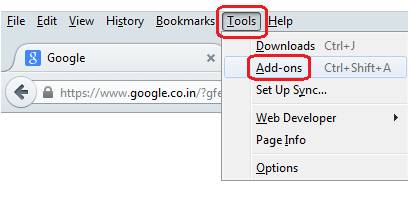
1. Pertama-tama buka browser Mozila Firefox, kemudian klik menu tool, lalu klik Add-ons.
Memasang-Password-Pada-Browser-Mozila-Firefox
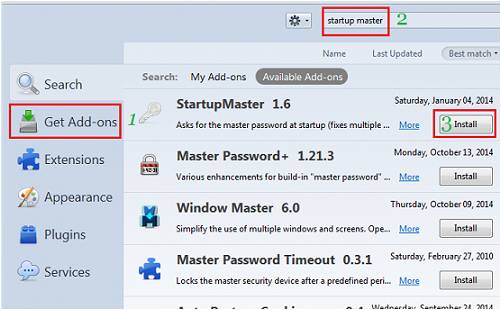
2. Sekarang klik pilihan get add-ons pada panel sebelah kiri, kemudian ketik startup master di kotak pencarian. Kemudian pilih StartupMaster 1.6 Add-ons (versi terakhir ketika artikel ini dibuat) dan kemudian klik install.
Memasang-Password-Pada-Browser-Mozila-Firefox-2
3. Setelah berhasil mendownload dan install, akan ada pertanyaan ‘Would you like to setup master password?’ Klik OK untuk mengatur master password nya.
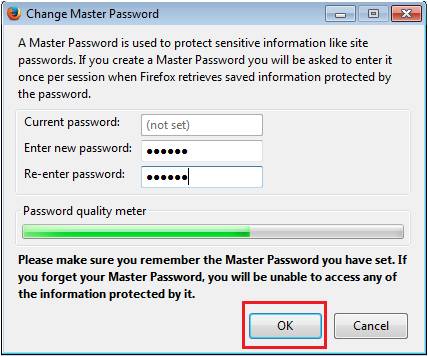
4. Sekarang Anda harus mengetik password baru Anda. Jadi pada kotak Enter New Password masukkan password yang diinginkan dan ketik lagi password sekali lagi pada kota Re-enter Password untuk konfirmasi. Kemudian pilih ‘OK’, setelah itu pilih ‘OK’ lagi.


Memasang-Password-Pada-Browser-Mozila-Firefox-3
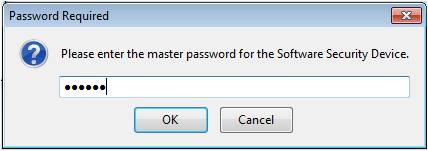
5. Sekarang restart browser Mozila Firefox Anda. Mulai saat ini kamu akan diminta untuk mengetik password yang Anda buat tadi setiap kali ingin membuka Mozila Firefox.
Memasang-Password-Pada-Browser-Mozila-Firefox-4
Artikel terkait: Cara Membuat Password yg Lebih Kuat

II. Mengatur Ulang Startup Master password di Mozilla Firefox

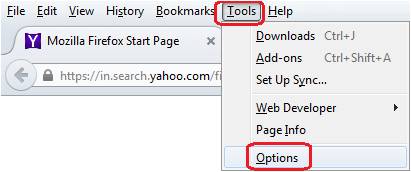
1. Buka browser Mozilla Firefox. kemudian klik menu tool, lalu klik OPTIONS.
Memasang-Password-Pada-Browser-Mozila-Firefox-5
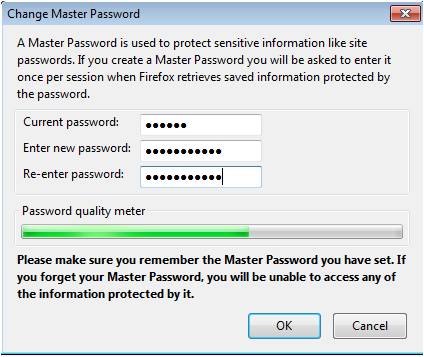
2. Selanjutnya pada jendela CHANGE PASSWORD, ketik password Anda pada ‘enter current pasword’, kemudian ketik password baru pada kotak ‘enter new pasword’, dan ketik lagi password barunya pada kotak ‘re-enter pasword’ lalu klik OK.
Memasang-Password-Pada-Browser-Mozila-Firefox-6
3. Setelah berhasil melakukan langkah di atas, sekarang password browser Mozilla Firefox Anda sudah diganti. Klik OK lagi dan restart browser Anda.